
Configurarea IPTV
Află cum să configurezi IPTV pe televizoare inteligente, Fire Stick-uri, dispozitive Android și dispozitive iOS. Urmează ghidul nostru simplu de configurare IPTV și bucură-te de streaming.

Televizor inteligent (Samsung/LG/Android TV)
Puteți descărca IPTV SMARTERS PRO din magazinele Samsung și LG TV.
-CUM FUNCȚIONEAZĂ Samsung Smart TV
Pasul 1: Apăsați butonul Smart Hub de pe telecomandă.
Pasul 2: Căutați IPTV SMARTERS PRO și instalați-l.
Pasul 3: Conectați-vă la aplicație introducând detaliile abonamentului, adică numele de utilizator, parola și adresa URL a portalului.
Smart TV LG
Pasul 1: Apăsați butonul Acasă de pe telecomandă și accesați LG Content Store.
Pasul 2: Căutați IPTV SMARTERS PRO și instalați-l.
Pasul 3: Conectați-vă la aplicație introducând detaliile abonamentului, adică numele de utilizator, parola și adresa URL a portalului.

Cum să configurezi IPTV pe Fire TV Stick
Pasul 1: Deschideți aplicația Downloader
Pasul 2: Introduceți codul: 78522
Pasul 3: Aplicația IPTV SMARTERS PRO va începe descărcarea; odată finalizată, faceți clic pentru a instala.
Pasul 4: Deschideți aplicația și faceți clic pe „Autentificare cu coduri Xtream”, apoi introduceți numele de utilizator, parola și adresa URL.
Pasul 5: Folosește aplicația

Cum să configurezi IPTV pe Android folosind aplicația XCIPTV PLAYER
Cum se instalează XCIPTV Player pe dispozitive Android
Pasul 1: Deblocați dispozitivul Android și accesați Magazinul Play (Google Play).
Pasul 2: Căutați playerul XCIPTV în Magazinul Google Play.
Pasul 3: Selectați „Instalare” pentru a instala playerul XCIPTV pe dispozitivul dvs. Android.
Pasul 4: Lansați playerul IPTV.
Pasul 5: Instalați cu succes XCIPTV APK pe dispozitivul dvs.!
Introdu datele de conectare IPTV și dă clic pe „Autentificare” când ai terminat.
Pasul 6: Gata! Distrează-te!
Cum să transmiți în flux IPTV pe dispozitive Apple/iOS cu Smarters Player Lite
Pasul 1: Mai întâi, descărcați aplicația Smarters Player Lite din Apple Store prin intermediul acestei adrese URL:
https://apps.apple.com/in/app/smarters-player-lite/id1628995509.
lub wyszukaj ją w App Store.
Instalați aplicația pe dispozitivul dvs. iOS.
Pasul 2: După descărcare, deschideți aplicația și introduceți datele de conectare.
Pasul 3: Introduceți datele de conectare pe care vi le-am furnizat la achiziționarea abonamentului.
Faceți clic pe „ADĂUGAȚI UTILIZATOR” pentru a trece la secțiunea următoare.
Pasul 4: Așteptați câteva secunde.
Pasul 5: Faceți clic pe pictograma „TV în direct”, așa cum se arată în imaginea cu săgeata roșie.
Pasul 6: Acum selectați grupul de canale pe care doriți să îl vizionați și treceți la secțiunea următoare.
Pasul 7: Acum, ca ultim pas, trebuie să faceți clic pe numele canalului și apoi să faceți dublu clic pe ecranul mic pentru a-l vizualiza în modul ecran complet.
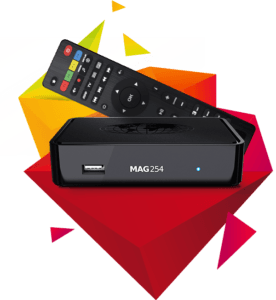
Cum se configurează IPTV pe MAG BOX
Ghid de configurare IPTV pentru dispozitivul MAG
Acest tutorial vă va ghida prin pași simpli și eficienți pentru a configura dispozitivul Mag (250/254/256…).
Pasul 1: După ce dispozitivul pornește, va apărea ecranul principal al portalului. Apoi, faceți clic pe „Setări” și apăsați butonul „CONFIGURARE” de pe telecomandă.
Pasul 2: Apoi faceți clic pe „Setări sistem” și apoi pe „Servere”.
Pasul 3: Faceți clic pe „Servere”.
Pasul 4: Selectați și atingeți „Portaluri”.
Pasul 5: Introduceți numele portalului în câmpul „Nume portal 1” și introduceți adresa URL a portalului în câmpul „Adresă URL portal 1”.
Pentru a vă activa abonamentul IPTV pe set-top box-ul MAG, trebuie să ne trimiteți adresa MAC care se găsește pe autocolantul de pe spatele set-top box-ului împreună cu comanda. Activarea se face complet de la distanță. Imediat după activare, vă vom trimite un link URL, pe care trebuie să îl introduceți în PORTAL, așa cum se arată în imaginea de mai jos:
Pasul 6 – După ce ați terminat, selectați și faceți clic pe „OK” pentru a salva modificările.
Pasul 7 – După salvarea setărilor, faceți clic pe „IEȘIRE” de pe telecomandă.
Pasul 8 – Va trebui să reporniți dispozitivul. Selectați „OK” pentru a aplica modificările.

Cum se instalează IPTV Smarters Pro pe Windows
Cum se instalează IPTV Smarters Pro pe Windows?
Pasul 1: Deschideți un motor de căutare și tastați „IPTV Smarters Pro”.
Pasul 2: Apoi, accesați https://www.iptvsmarters.com
Pasul 3: Selectați „Descărcare” din meniu.
Pasul 4: Descărcați cea mai recentă versiune de IPTV Smarters Pro.
Pasul 5: După ce fișierul s-a descărcat, faceți clic pe fișierul executabil.
Pasul 6: Windows va solicita permisiunea de a deschide fișierul. Selectați „Da”.
Pasul 7: Procesul de instalare a fișierului va începe. Acesta ar trebui să dureze unul până la două minute.
Pasul 8: După finalizarea instalării, lansați IPTV Smarters. Faceți clic pe „Adăugați un utilizator nou” și selectați „Autentificare cu codul API Xtream”.
Pasul 9: Acum puteți începe să vizionați conținut pe IPTV Smarters Pro!

Cum se instalează (IPTV.SH) în ENIGMA 2
Iată instrucțiunile pentru instalarea Enigma 2/Linux; pentru a utiliza sistemul, trebuie să instalați Putty.
Pasul 1: Setări > Configurare > Dispozitiv de rețea sistem > Fila Configurare > Setări
Obțineți adresa IP, începând cu 192.168….
Pasul 2: Accesați un computer cu Windows și descărcați Putty.
Pasul 3: Deschideți Putty.
Pasul 4: Adăugați adresa IP a dispozitivului.
Pasul 5: Adăugați portul 23.
Pasul 6: Faceți clic pe Deschidere.
Pasul 7: Numele de utilizator și parola implicite sunt root.
Pasul 8: Copiați linia (o veți primi după ce solicitați un abonament):
vget -O /etc/enigma2/iptv.sh “Link-ul dvs. M3U” && chmod 777 /etc/enigma2/iptv.sh && /etc/enigma2/iptv.sh
Pasul 9: După introducerea liniei, faceți clic dreapta și apăsați ENTER.
Pasul 10: Tastați reboot, iar dispozitivul se va reporni.